- Шаблон Этикетки 1с 8.2
- Макет Этикеток 1с
- Шаблон Этикетки 1с Скачать
Этикетка – привычный атрибут товара, из которого покупатель узнает об основных потребительских свойствах, составе изделия, его производителе. Перечень информации определяется не только желанием изготовителя или продавца, но и нормативными документами, предъявляющими специальные требования к составу сведений ярлыков продукции. Маркирующая информация используется складскими и торговыми работниками для ведения учета либо отбора необходимого товара.
Шаблон Этикетки 1с 8.2
В приложении предусмотрена возможность печати этикетки и ценника для номенклатурных позиций на базе шаблонов, создание которых также доступно пользователю УНФ. Подготовка шаблонов Журнал шаблонов отнесен к числу справочной информации и доступ к нему осуществляется по маршруту «Компания / Все справочники / Номенклатура / Шаблоны этикеток и ценников».
Кнопка «Создать» открывает диалог редактирования элемента журнала, где необходимо последовательно выполнить действия:. Заполнить поле «Наименование»;. Сохранить позицию, нажав кнопку «Записать»;. Перейти к созданию макета, используя кнопку «Редактировать макет»;. Создать собственный шаблон или использовать готовый, выбрав его в меню кнопки «Шаблоны по умолчанию»;.
Сохранить результаты выполненных действий, нажав кнопку «ОК». Шаблон этикетки по умолчанию содержит штрих-код, соответствующий номенклатурной позиции, в формате EAN13. Включение кода в этикетку возможно при условии наличия соответствующей информации в карточке номенклатуры. До формирования и печати ярлыков необходимо сгенерировать и сохранить в справочнике «Номенклатура»значение, на базе которого система сформирует графическое изображение штрих-кода. Состав знаков кода зависит от заполненных полей, включая категорию и партию номенклатуры. Помимо названного формата УНФ допускает использование иных правил формирования штрихкодов, в том числе:. EAN8 и EAN128;.
Code39, Code128 и Code16k;. PDF417;.
Курсы-по-1С.рф Дистанционные курсы по 1С для новичков и профессионалов. Без ожиданий и затрат.
ITF14 и другие. Использование кодирующего графического элемента в маркировочном ярлыке позволяет повысить эффективность труда работников склада, кассиров и прочих сотрудников, которые участвуют в ведении учета либо оформлении операций посредством автоматизированной системы.
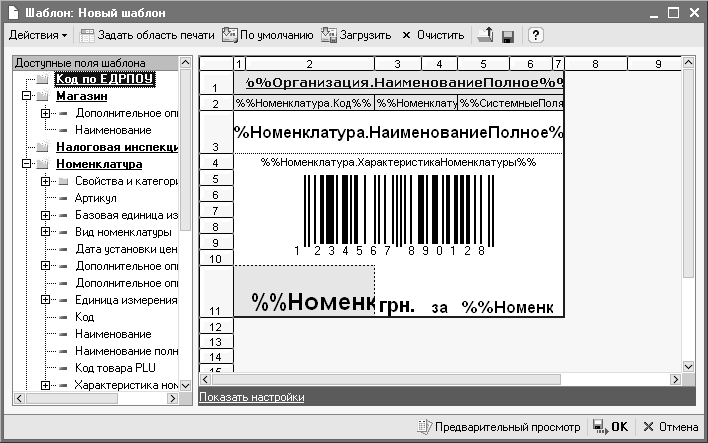
Чтение кодов специальным сканером избавляет персонал от затрат времени на ввод данных и поиск позиции в справочниках системы. Собственные макеты Форма редактирования шаблона этикеток и ценников, вызываемая кнопкой «Редактировать макет», не обязывает пользователя выбирать предопределенные варианты и предлагает инструментарий для создания произвольных макетов. Форма содержит список параметров, которые могут быть выбраны пользователем для размещения в шаблоне. Некоторые элементы списка (например, «Номенклатура», «Поставщик», «Партия» и другие) являются группами и содержат вложенные элементы. На верхнем уровне перечня расположены позиции:. Вид цен;. Дата последнего изменения цены;.
Наименование номенклатуры для печати;. Номенклатура;. Организация;.
Партия;. Текущее время;. Текущий пользователь;.
Характеристика;. Цена;. Штрихкод.
Выбранная характеристика после выделения помещается в шаблон нажатием кнопки «Выбрать» или двойным щелчком мыши. В правой части формы расположено окно макета, которое по своему строению напоминает лист электронной таблицы и состоит из ячеек. Выбранный элемент помещается в ту ячейку, которая активна в макете. Перемещение по ячейкам осуществляется обычным образом: мышью или клавишами управления курсором. Размер этикетки регулируется кнопкой «Изменить область печати», нажатие которой устанавливает новые границы ярлыка по размеру выделенной области. При печати этикеток система подставит в указанные позиции значения соответствующих полей справочников и учетные данные. Таким образом, в рамках приложения доступно формирование разнообразных маркирующих документов, учитывающих потребности учета организации и законодательные нормы.
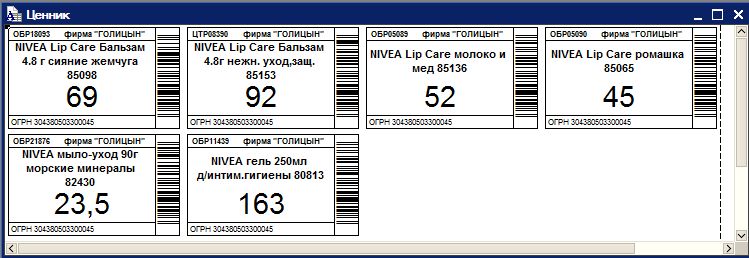
В УНФ предусмотрено создание специального вида ярлыков для принтера этикеток: соответствующий выбор пользователь может осуществить на этапе создания шаблона, задав параметр «Тип шаблона». Печать этикеток Сервис печати доступен в разделе меню «Продажи». В верхней части окна расположена гиперссылка «Шаблоны этикеток и ценников» для перехода в журнал соответствующего содержания, работа с которым рассмотрена выше. Подготовив предварительно шаблон этикетки, следует выбрать позиции номенклатуры, для которых необходимо выполнить печать. Методика использования интерфейса печати предполагает работу в следующем порядке:. Указать организацию, для товаров которой создаются ярлыки;.
Выбрать соответствующий вид цен;. В табличной части группы «Отбор» настроить необходимые условия фильтрации, например, выбрать категорию номенклатуры;. Советские документальные фильмы о животных. Нажать кнопку «Заполнить» в группе «Товары»;. Выделить интересующие строки в табличной части, для которых задать необходимое количество этикеток и используемый шаблон через меню кнопки «Выделенные строки»;. Нажать кнопку «Печать». В результате выполнения описанной последовательности система сформирует документ, содержащий этикетки заданного шаблона для заданной группы номенклатурных позиций, который далее может быть отправлен на печать. В группе «Режим» размещен флаг «Заполнять количество этикеток по остаткам».

Установка этого признака приведет к автоматическому заполнению столбца «Количество этикеток» в табличной части «Товары» соответствующими значениями учета остатков номенклатуры. Работа с инструментами группы «Отбор» осуществляется следующим образом:.
Из левой таблицы параметр, который необходимо положить в основу условия фильтрации, переносится в правую таблицу нажатием кнопки «Выбрать»;. В правой части на выбранные величины накладываются условия: указывается тип и образец для сравнения;. Созданные условия могут быть сгруппированы с помощью логических операций отрицания, сложения и умножения с образованием групп «НЕ», «ИЛИ» и «И» соответственно. Переход к сервису печати возможен из документа «Приходная накладная» через меню кнопки «Печать».
Макет Этикеток 1с
Шаблон Этикетки 1с Скачать
Несомненное удобство этого варианта состоит в том, что система автоматически переносит оприходованные позиции номенклатуры в табличную часть «Товары» и этим существенно облегчает работу пользователя. Столбец «Количество этикеток» УНФ заполняет соответствующими значениями приходного документа. Подготовка шаблонов и печать ценников на товар выполняется аналогичным образом.