Настройка Интернета и WiFi на универсальном роутере Sagemcom F@st 2804 v7. Инструкция как. Инструкция по настройке универсального роутера Sagemcom F@ST 2804. Sagemcom f@st 2704 - 2804. Краткая инструкция как самому собрать прошивку для сабжа использую Image.
- Sagemcom F@st 2804 V5 Инструкция
- Sagemcom F@st 2804 Руководство
В мире техники постоянно происходят глобальные изменения, выходят новые модели разнообразных устройств, за которыми уследить практически нереально, сегодня мы поговорим о том, как происходит Настройка роутера Sagemcom F@st 2804 v7 под Ростелеком. Этот роутер необходимо чтобы подключать интернет на свой ноутбук или компьютер по средствам либо телефонного кабеля, либо через кабель – витая пара. Кроме этого, роутер позволяет создавать точки доступа WI-FI, к которым в будущем могут быть подключены IPTV приставки, мобильные телефоны и так далее. Эта статья будет детально расписывать, как производить подключение, настройку и так далее. Пожалуй, подключение – это самый важный этап, по этой причине он и является первым по очередности. Чтобы подключить интернет на своем ноутбуке или другом устройстве, нужно взять входящий в комплект интернет кабель, и подключить его с сетевой картой любого из устройств. Один конец будет подходить к сетевой карте, скажем ноутбука, а другой будет вставлен в LAN-порт роутера.
Производственная инструкция электромонтера по ремонту и обслуживанию электрооборудования гпм. Работают люди» должен быть вывешен у снятых предохранителей.
Если, вы используете интернет, который требует телефонного подключения, тогда нужно использовать кабель телефонной линии, и подключать его нужно в разъем с названием – ADSL. Обновление программного обеспечения роутера и автоматическая настройка – важные этапы в работе с устройством. Если, вы приобретали роутер в салоне Ростелеком, то стоит отметить, что значит, в комплект с оборудованием был положен DVD-диск, на котором содержалась специальная программа, с помощью которой можно обновить систему до седьмой версии, а также произвести детальную настройку в автоматическом режиме. Чтобы запустить мастер настройки нужно вначале вставить диск в дисковод компьютера, согласиться на автозапуск, выбрать пункт «Полная настройка», и просто следовать инструкциям инсталляционной программы.
Если вы уверены в своих силах, и хотите вбивать настройки самостоятельно, то нужно выбрать пункт «Обновление». Этот пункт поможет лишь обновить прошивку до седьмой версии, остальное всё придётся делать самостоятельно.
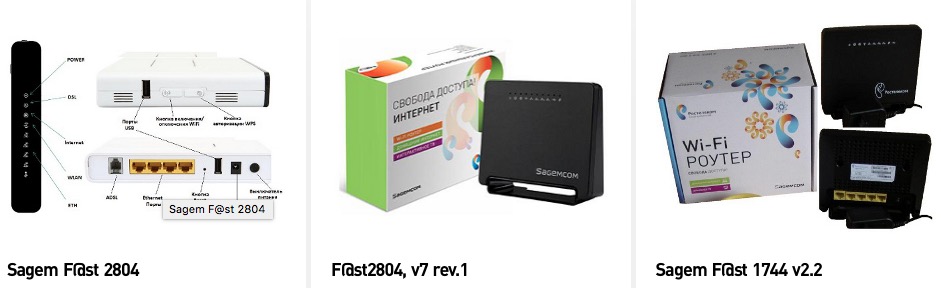
Ручная настройка роутера. Во-первых, нужно будет зайти в любой из браузеров, которые были установлены на вашем компьютере. Во-вторых, нужно вбить в адресную строку адрес, который был изображен на этикетке купленного устройства.
Обычно это стандартный адрес шлюза – 192.168.1.1. В-третьих, в появившемся окне нужно вбить имя пользователя и пароль, по стандартным технологиям они заданы автоматически и имеют одинаковое значение – admin. Если, вы сделали всё верно, тогда у вас откроется панель управления, в которой собственно и нужно проводить манипуляции, для того чтобы получить доступ выхода в интернет. Чтобы подключиться к сети нужно выполнить такие манипуляции, как: 1) Зайти во вкладку дополнительные, это вкладка находится в левом навигационном меню. 2) Открыть раздел, имеющий название «WAN», и удалить там все подключения, которые имелись до настройки.
3) Перейти в раздел интерфейс 2-го уровня, и опять удалить всё содержимое. 4) Теперь нужно нажать кнопочку добавить.
5) Необходимо будет задать верные значения двух полей – VCI и VPI. Если вы не знаете, какие они должны иметь значения, тогда позвоните оператору в техническую поддержку Ростелекома, и просите указать вам эти значения. 6) После нужно нажать на кнопку внизу экрана – Сохранить. 7) Перейти в раздел WAN и вновь нажать на кнопку Добавить.
Выбрать тип вашего подключения, если вы используете Ростелеком – то часто это будет PPOE. 9) После этого будет необходимо указать корректные ключ подключения, и имя пользователя. Эти значения выдает провайдер вместе с регистрационным договором. 10) На последних этапах нужно будет нажать на галочку повторить подключение при ошибке и нажать на кнопку сохранить и применить, это необходимо для завершения настройки. Если вы желаете использовать телевизионную приставку, то необходимо произвести детальную настройку, для этого переходим уже в известный раздел «Интерфейс 2-го уровня» создаем новое подключение, указываем новые VCI и VPI, для телевидения значения уже будут другими. Теперь переходим в раздел WAN добавляем новое подключение, тип подключения выбираем Мост (Bridging) и нажимаем сохранить.
Теперь открываем раздел LAN, устанавливаем галочку напротив пункта Отключение DHCP сервера, и активируем два параметра «IGMP Proxy» и «IGMP Shooping». Также можно произвести настройку беспроводной сети. Для этого переходим в раздел, имеющий название WLAN. Активируем там функцию беспроводной передачи и включение передачи мультикаста.
Вводим название нашей сети, переходим в раздел безопасность, если хотим установить пароль на сеть, выбираем тип аутентификации, выбираем комбинированный тип шифрования, указываем нужный пароль и нажимаем сохранить. На этом настройка роутера подходит к концу.
Ко мне в руки попал Sagemcom 2804 v7 rev.1 — новая ревизия универсального роутера, выдаваемого оператором связи Ростелеком своим абонентам при подключении ШПД. Напомню, что маршрутизаторы Sagemcom f@st 2804 в Ростелекоме используются уже более года, а, например, в МТС — и того более. Предыдущая модель на деле показала себя, как неплохой середнячок, который работает весьма стабильно и, для 60% абонентов широкополосного доступа, его возможностей хватит с лихвой. Рассмотрим подробнее что из себя представляет новая ревизия Sagemcom 2804 v7 rev.1. С медными интерфейсами все осталось так же — 4 порта LAN 10/100 и 1 ADSL-порт: А вот USB-портов уже меньше — один убрали: Кнопки включения WiFi и WPS сделали маленькими и с очень жестким ходом.
И это правильно — на классической версии Sagemcom 2804 v7 эти кнопки были большими и абоненты частенько их случайно нажимали. А итогом был — неработающий WiFi и поход в сервис, так как прочитать инструкцию и нажать опять кнопку не каждому дано, к сожалению. В некоторых филиалах к Sagemcom 2804 v7 rev.1 прикрепилось прозвище mini.
Действительно, устройство внешне на 30% меньше: Конечно минимизация устройства — это хорошо. Но только с одной стороны — со стороны эргономики. А вот со стороны функционала — уменьшение размера не всегда хорошо, ибо мне очень интересно — не уменьшили ли в размерах и без того слабую антенну WiFi.
К сожалению, вскрывать устройство мне не дали, но данные из статусной страницы веб-интерфейса рассказали о многом. IP-адрес Sagemcom 2804 v7 rev1 в сети стандартный — 192.168.1.1, поэтому вводим в браузере адрес логин и пароль — admin и admin соответственно. Открываем информацию об устройстве. Обратите внимание на строки ID платы и Версия аппаратной платформы. Получается, то на самом деле Sagemcom 2804 v7 rev.1 это вовсе не обновленный Sagemcom 2804 v7, а обновленный Sagemcom 1704. То есть сама платформа уже иная, соответственно новая прошивка 7-й версии ( 7.219) к старым Sagemcom 2804 v7 не подойдет. Побродив по интерфейсу — никаких особо значимых отличий в веб-интерфейсе от прошивки 6.43 для Sagemcom 2804 v7 я не нашел — всё то же самое.
Примечание: блоки питания у роутеров тоже разные — у Sagemcom 2804 v7 rev1 — 0,5А а у старого Sagemcom 2804 v7 был 1,5А Настройка роутера Sagemcom 2804 v7 rev.1 Настройки нового Sagemcom 2804 v7 rev.1 ничего от предыдущего не отличаются, поэтому я просто приведу ссылки на свои предыдущие статьи: Настройка Sagemcom 2804 v7 rev.1 для ADSL —. Настройка Sagemcom 2804 v7 rev.1 для FTTB —. Настройка WiFi на Sagemcom 2804 v7 rev.1 —. Как открыть порт на Sagemcom 2804 v7 rev.1 —. Настройка принт-сервера на Sagemcom 2804 v7 rev.1 —. Подключение USB-флешки на Sagemcom 2804 v7 rev.1 —.
Настройка DHCP на Sagemcom 2804 v7 rev.1 —. Прошивка роутера Sagemcom 2804 v7 rev.1 Прошивка для Sagemcom 2804 v7 rev.1 от Ростелеком версии 7.219 лежит здесь —. Скачиваем её и распаковываем в корень диска C:. Затем идем в веб-интерфейс Sagemcom 2804 — и ищем раздел Управление? Обновление ПО. Нажимаем кнопку Выберите файл и выбираем фаил с прошивкой. После этого видим версию этой прошивки в строчке рядом с кнопкой Выберите файл: Нажимаем кнопку Обновить ПО.
Ждем завершение процесса обновления прошивки Sagemcom 2804 v7 rev1. Поcле чего идем в раздел Информация об устройстве и смотрим пункт Версия программного обеспечения. Запись опубликована автором в рубрике с метками,. Навигация по записям.